在 Obsidian 里安装并使用 Mote
Mote 把 AI 助手放在 Obsidian 旁边。你可以先从一篇笔记开始:让它找到、读懂,再和你一起整理;涉及写入时,先看清改动,再由你决定是否批准。
这篇指南带你完成三件事:安装 Mote、配置 DeepSeek、让 Mote 读取一篇笔记;示例内容按 Mote 的实际操作编写。
先准备好
- 已安装 Obsidian 并打开你准备使用的 Vault(Obsidian 笔记库)。
- Obsidian 版本为 1.11.4 或更新版本。
- 网络能够访问 GitHub 和 DeepSeek API。
- 一个 DeepSeek API Key。API 用量由 DeepSeek 账号计费,按自己的使用情况设置预算。
Mote 目前可从公开 GitHub Release 安装。它尚未进入 Obsidian 官方社区插件目录,所以这里使用 BRAT 连接 Mote 的公开仓库。
安装 BRAT
- 在 Obsidian 打开 设置 → 第三方插件。
- 如果 Obsidian 提示当前处于安全模式,按提示关闭安全模式并确认。若页面已显示“社区插件市场”和“浏览”按钮,直接继续。
- 点 浏览,搜索 BRAT(也可打开 BRAT 的 Obsidian 插件页 确认名称)。
- 打开插件详情,点 安装,安装结束后点 启用。
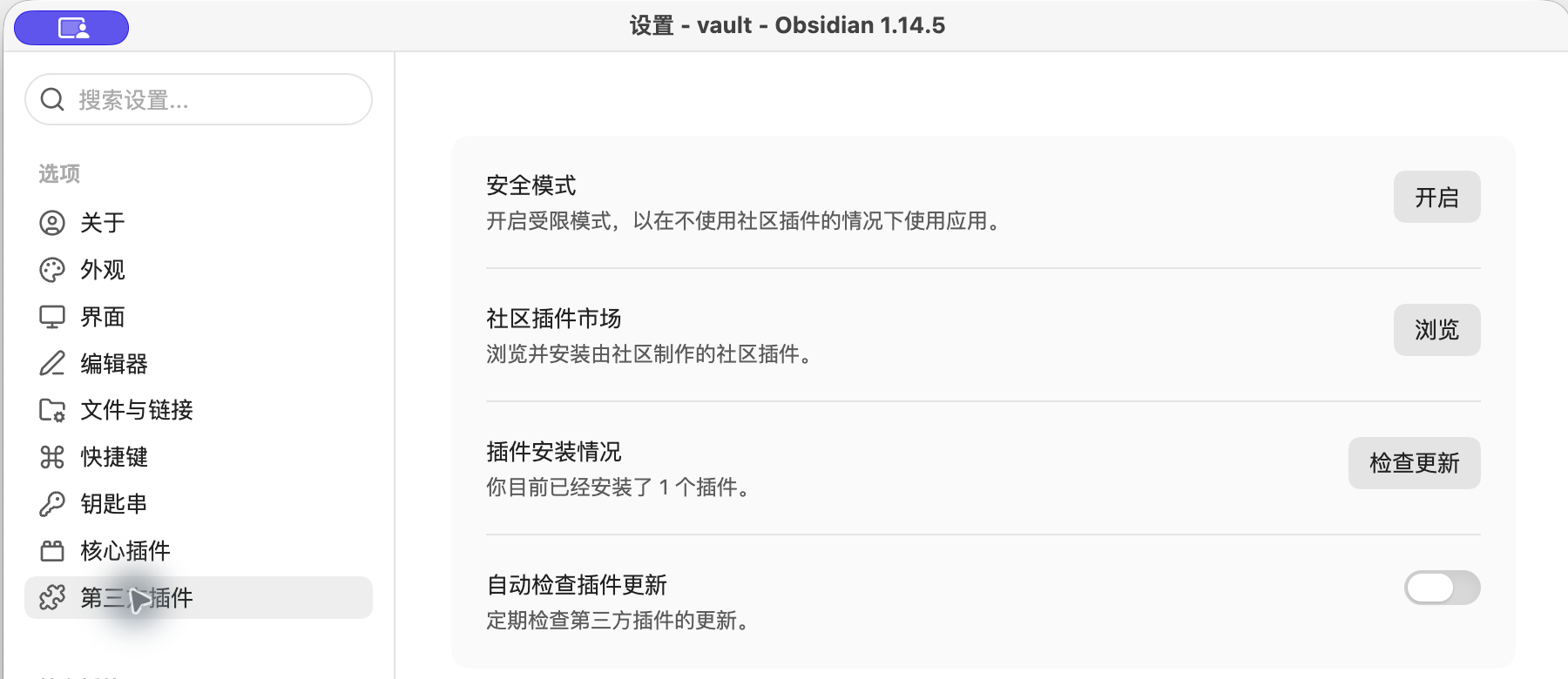
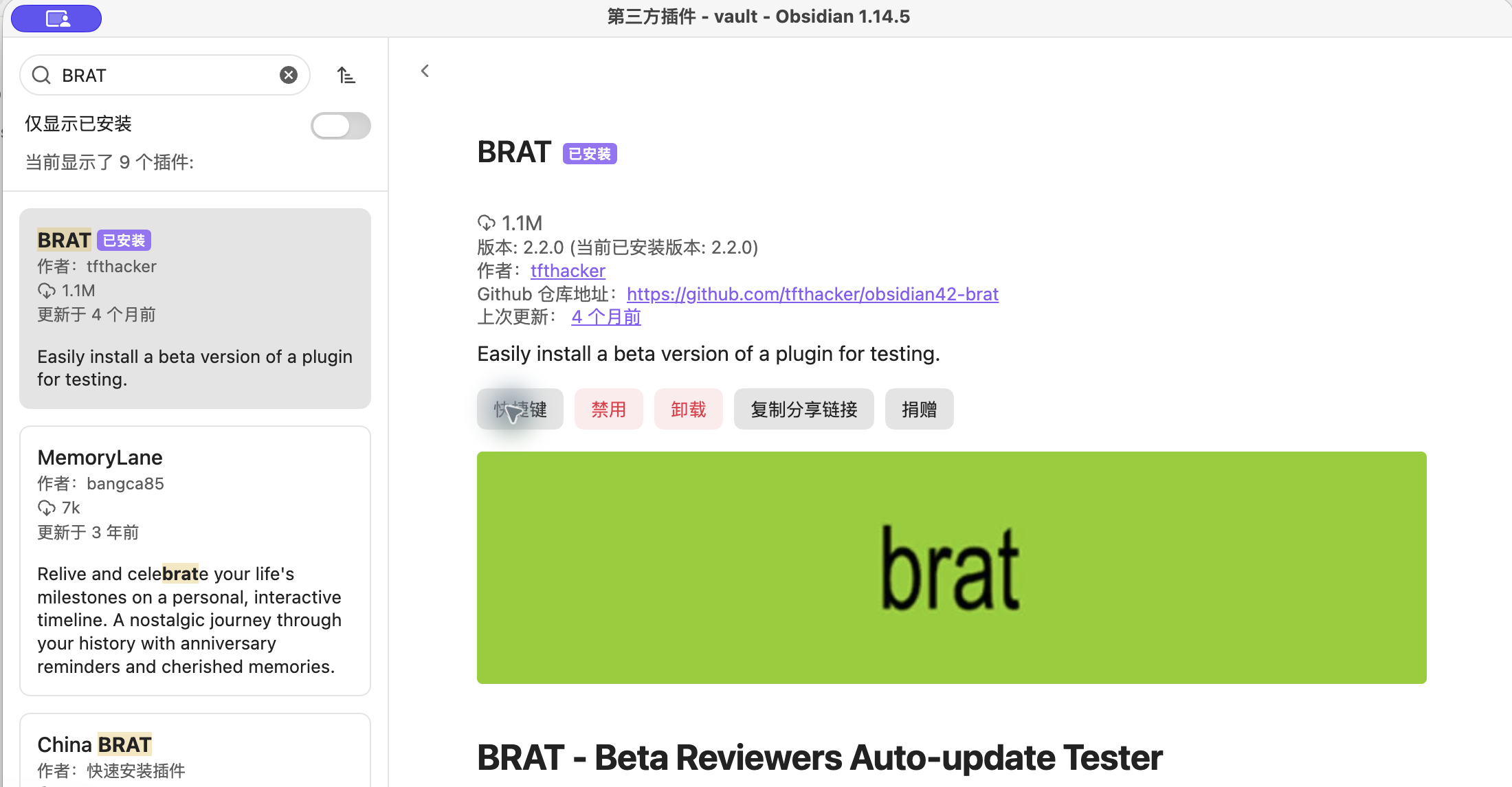
Obsidian 的插件浏览器用于安装、启用和更新社区插件;BRAT 则可以根据 GitHub 仓库安装尚未进入目录的插件。安装第三方插件前,确认仓库来源是 Mote 官方公开仓库。
通过 BRAT 安装 Mote
-
打开 设置 → 社区插件 → BRAT 设置。
-
点 Add Beta plugin(添加测试插件)。
-
输入 Mote 的公开仓库地址:
https://github.com/heyewong/mote -
添加 Mote 仓库,并在 BRAT 提供的版本选项中选择最新的正式 Release,再完成安装。
-
回到 设置 → 第三方插件,确认 Mote 已安装并启用。
-
点 Mote 旁边的齿轮打开设置。
BRAT 界面仍可能把入口称为 “Beta plugin”;它指的是通过 GitHub 仓库添加插件的流程。BRAT 会从该仓库的 Release 下载插件文件。你可以固定在当前正式 Release,也可以在新版本发布后更新。
添加完成后,回到 Obsidian 的社区插件列表,确认 Mote 显示为已安装并启用。
需要更新时,在 设置 → 社区插件 → BRAT 检查 Mote 更新;BRAT 可以继续固定在当前版本,也可以改为跟踪最新 Release。
BRAT 暂时无法安装时
打开 Mote 最新正式 Release ,下载 main.js、manifest.json 和 styles.css 三个附件,放入当前 Vault 的 .obsidian/plugins/mote/ 文件夹。回到 Obsidian 的 设置 → 第三方插件,刷新插件列表并启用 Mote。不要下载 GitHub 页面上的源码 ZIP 来代替 Release 附件。
配置 DeepSeek
1. 创建 API Key
登录 DeepSeek 开放平台 ,在 API Keys 页面创建一个 Key。把它暂存在密码管理器里,后面直接粘贴进 Mote 设置。不要把 Key 发到聊天消息里,也不要写进笔记。
DeepSeek API 的基础地址是 https://api.deepseek.com。模型标识会随 DeepSeek 的模型更新而变化;初次配置时保留 Mote 设置中提供的默认模型即可。
2. 在 Mote 中填写配置
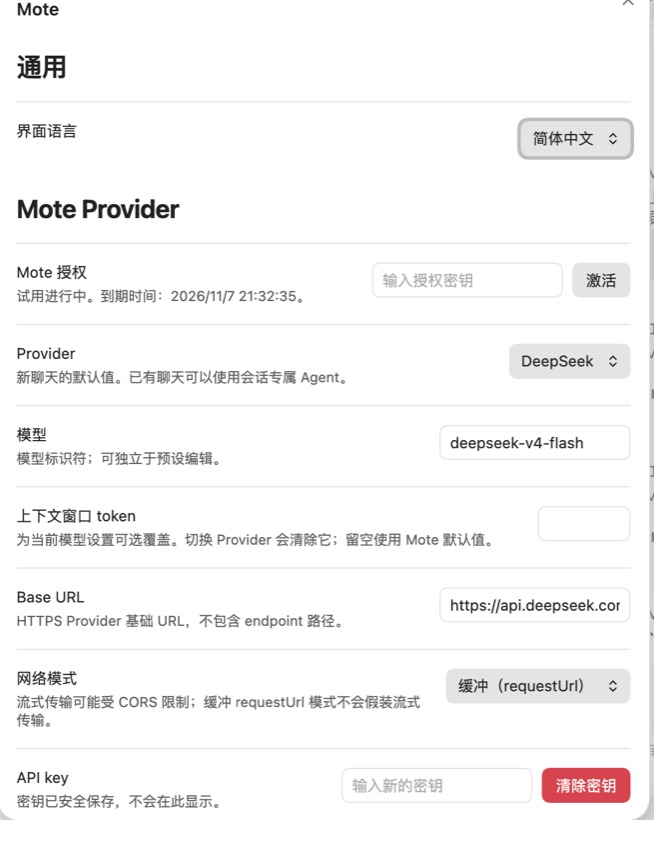
在 Mote 设置的 Mote Provider 区域填写或确认:
| 字段 | 设置 |
|---|---|
| Provider(AI 服务商) | DeepSeek |
| 模型 | 保留默认值 deepseek-v4-flash |
| Base URL | https://api.deepseek.com |
| 网络模式 | 先用默认的“缓冲(requestUrl)”;这是 Obsidian 内置的网络通道,无需另装组件 |
| API key | 粘贴刚创建的 Key |
Key 保存后,Mote 会显示“密钥已安全保存,不会在此显示”。Mote 使用 Obsidian 内置的安全密钥存储(SecretStorage)保存 Provider Key,不把它写入聊天记录或插件设置文件;这也是 Obsidian 自带能力,无需另外下载插件。
3. 检查连接
在设置中找到 测试 Provider 连接,点 测试连接。这个检查只验证 Provider 是否可连通,不会发送 Vault 笔记内容。看到连接成功后,关闭设置回到 Mote 聊天面板。
让 Mote 基于笔记回答
第一次使用,选一篇可分享给模型的非敏感笔记做小实验。你可以先从测试笔记开始:
-
在 Obsidian 左侧文件列表打开目标笔记,确认它是你想让 AI 参考的内容。
-
在 Mote 侧边栏开启新聊天。
-
直接提出一个明确任务,例如:
读取
项目复盘.md,提取这次做得最好的两件事和下一步最值得尝试的一件事。先给我建议,不要修改文件。 -
如果 Mote 询问是否搜索或读取笔记,按当前请求作出选择。
-
检查回答是否引用了正确内容。你也可以继续追问、补充背景,或换一篇笔记。
我们用一篇合成笔记验证了完整流程:Mote 找到并读取笔记,再依据其中的内容回答。这覆盖了插件安装、DeepSeek 配置与 Vault 读取的关键步骤。
让 Mote 帮你起草修改
当你希望把结果写回 Vault,可以直接提出目标,例如:
把上面的三条内容整理成一段 Markdown,建议追加到
项目复盘.md的“下一步”标题下。先展示修改预览,等我确认后再写入。
Mote 会先展示拟修改内容。你可以检查差异后批准或拒绝;批准前,草稿不会写入 Vault。建议先从小范围、容易核对的修改开始。
笔记内容如何发送
实际对话时,Mote 会把你的提示词以及它检索、读取或由你明确附加的笔记上下文发送给所选的 Provider,以便模型回答问题。只把你愿意交给 DeepSeek 处理的笔记内容带入对话。Key 保存在 Obsidian SecretStorage 中;它与笔记正文走不同的存储路径。
常见问题
BRAT 搜不到 Mote
在 Add Beta plugin 中粘贴仓库地址 https://github.com/heyewong/mote,并在版本选项中选择最新正式 Release。确认网络能访问 GitHub,并检查 BRAT 是否提示仓库没有可用 Release。
Mote 已安装,但侧边栏里没看到
在 设置 → 第三方插件 检查 Mote 开关是否启用。然后使用命令面板搜索 Open Mote,打开 Mote 面板。
测试连接失败
检查 DeepSeek Key 是否粘贴完整、Provider 是否选为 DeepSeek、Base URL 是否为 https://api.deepseek.com,以及 DeepSeek API 账号是否可用。根据错误提示修正后,再手动点一次 测试连接。
Mote 找不到指定笔记
确认笔记已经在当前 Vault 中并完成同步;提示里写出完整文件名或路径,再明确要求 Mote 搜索它。先在一个小 Vault 中试通,再扩大搜索范围。