如何全天候记录和使用 AI?——移动工作流与多端同步避坑
做一人公司之后,你很快会发现一个极其残酷的规律:
人真正产生重大灵感、捕捉到关键商机、想通核心卡点的地方,往往不在电脑桌前。
它可能发生在见完客户下楼的电梯里、去停车场的路上、陪家人散步时的闲聊中,甚至是深夜失眠盯着天花板的某一瞬间。
在那些时刻,你脑子里对生意的感知是最鲜活、最敏锐的。
但在过去,这些高价值的现场信号几乎全部逃逸了:
- 要么随手发在微信的“文件传输助手”里,三天后被淹没在信息洪流中,成了数字垃圾,想整理根本没有心情;
- 要么记在手机系统备忘录里,只有几个零碎的词,等坐回电脑前,当时的语境和兴奋感早已消失殆尽;
- 第二天早晨你坐在电脑前打开 AI 聊天框,面对空白的屏幕,AI 只能基于旧资料吐出一些不痛不痒的套话。
如果突发的灵感,还是散落在四处,手机端记录的东西回不到电脑,你的 AI 就永远只长着半截脑子。
这篇指南带大家建立一套全天候的一人公司移动记录与作业流:先看一个真实的场景,理解灵感是如何从手机端无缝游入你的决策中枢;然后我们再打通底层的双端同步,把手机(Mote)和电脑工作区真正连成一体。
一、当你的移动端与桌面 Agent 连成同一颗大脑
见完客户的那 5 分钟,决定了第二天的胜负
独立咨询顾问老徐刚在咖啡馆聊完一位潜在客户林总。这是双方的第二次见面,林总态度温和,但迟迟没有敲定合同。
以往走出咖啡馆,老徐会觉得身心俱疲,打算“明天回办公室再整理”。但到了第二天,很多细微的情绪线索早忘了。
这一次,走向停车场的路上,老徐掏出手机打开 Obsidian,唤醒之前安装的 Mote,直接按着语音说了一大段原话:
“刚和林总聊完。他反复问了三遍‘你们这个系统到底要占用我们运营多少时间’。我突然反应过来,他不是嫌 2 万块钱贵,他是被上一家代运营坑怕了,怕买了之后自己还要当保姆。把这段记进思考记录,关联林总的项目,标注他的真实痛点是‘怕耗时间’而非预算。”
Mote 在手机端迅速将语音转录、保留老徐的原话与情绪,并自动整理成一条标准的思考记录(11_Thought),附带时间戳和标签,落入库中。
老徐收起手机,开车回家,当晚彻底放松休息。
第二天早晨:电脑端 Agent 的惊艳表现
第二天上午 9:30,老徐坐在办公桌前,像往常一样唤醒 Agent,敲下 Action Loop 的核心指令:
“早,帮我看看今天该干什么,编译今天的 Agenda(日程)。”
如果老徐昨天的想法只留在手机备忘录里,电脑端的 Agent 根本一无所知,多半只会提醒他:“今天该跟进林总的方案了”。
但这一次,通过后台静默的多端同步,老徐昨晚在路上的原话早已完整躺在知识库里。电脑端 Agent 调取了昨晚的记录,给出了这样一份今日必做看板:
🎯 今日唯一 Must-win:给林总发送针对‘免人工耗时’的极简交付承诺函
- 原因与背景:你昨晚在移动端记录的关键线索显示,林总三次询问运营耗时,核心阻力不是价格,而是担心内部团队被拖垮。原定今天发给他的 20 页完整功能方案会适得其反,进一步加剧他对复杂度的恐惧。
- 今日最小行动(限时 30 分钟):
- 暂缓发送 20 页功能方案;
- 基于昨晚的记录,提炼一份“每周只需企业投入 15 分钟确认”的超轻量协作界面说明;
- 微信私信林总,直接回应他的顾虑。
老徐看到这个看板,浑身通透。他花 20 分钟写好承诺函发过去,林总中午便回复:“徐老师,这正是我最担心的,如果真只要 15 分钟,咱们周四就签合同!”
这套全天候作业流的底层逻辑
这就是 全天候记录与移动工作流 的真正威力:
| 阶段 | 传统断层模式 | 全天候 AI 作业流 |
|---|---|---|
| 发生地 | 路上、电梯、饭桌(离电脑最远) | 同左(最真实的业务第一现场) |
| 记录方式 | 微信文件传输助手、便签草稿、脑子硬记 | 手机端Obsidian配合 Mote,随口说,AI 自动结构化归档入库 |
| 流转状态 | 散落在各个 App,变成死数据、垃圾碎片 | 底层静默同步,自动汇入个人知识库同一个 Vault |
| 次日价值 | 遗忘、重新回忆、决策断层 | 电脑端 Action Loop 自动读取昨夜灵感,编织进今日行动 |
你不需要整天背着电脑。你的手机负责在外围前哨采集最鲜活的原生态思考,电脑负责在指挥大本营进行深度决策和行动收口。
而这一切能顺畅运转的前提,只有一件极其朴素的基础设施:让你的手机和电脑,始终稳定地连接在同一个知识库上。
二、多端同步的残酷现实:千万不要什么都折腾
很多朋友一听到“多端同步”,立刻去网上搜各种五花八门的教程:Git 同步、Remotely Save、WebDAV、NAS 挂载、甚至自建中继服务……折腾了三天三夜,最后不是报错就是文件冲突,直接劝退。
人的精力是极其宝贵的,不要把做生意的电池消耗在折腾工具上。
在 0MA 一人公司的实操体系中,这篇只讲两种上手路径,你先按手头设备选一种:
- iCloud 方案:适合纯苹果全家桶用户,零配置门槛;
- Fast Note Sync 方案:适合需要跨平台(Windows / Mac / iPhone / Android),并愿意自己部署和维护同步服务的用户。
搞定其中任何一个,你的全天候闭环就彻底打通了。
方案一:iCloud(Mac + iPhone / iPad)
如果你的电脑是 Mac,手机是 iPhone(或平板是 iPad),iCloud 是最少设置的方案:笔记保存在 iCloud Drive,不需要另外部署服务器或安装同步插件。下面按“先在手机建库,再在 Mac 打开”的顺序操作。
开始前:确认两个条件
- iPhone 和 Mac 登录的是同一个 Apple 账户。在 iPhone 的“设置”顶部、Mac 的“系统设置”顶部都能看到当前账户。
- 两台设备都打开了 iCloud Drive,并且有可用的 iCloud 储存空间。iPhone 路径通常是“设置 → 你的姓名 → iCloud → iCloud 云盘”;Mac 路径是“系统设置 → 你的姓名 → iCloud → iCloud 云盘”。不同系统版本的菜单名称可能略有不同。
第 1 步:在 iPhone 创建一个存入 iCloud 的仓库
- 安装并打开 Obsidian iPhone App 。第一次打开会看到欢迎页;点 Create new vault(创建新仓库)。
- 在 Vault name(仓库名称) 里输入名字,例如
My Workspace。这里输入的是仓库文件夹名,后续 Mac 上也会看到这个名字。 - 打开 Store in iCloud(储存到 iCloud) 开关,再点 Create(创建)。这个选项创建仓库时就要选好,界面提示它创建后不能更改。
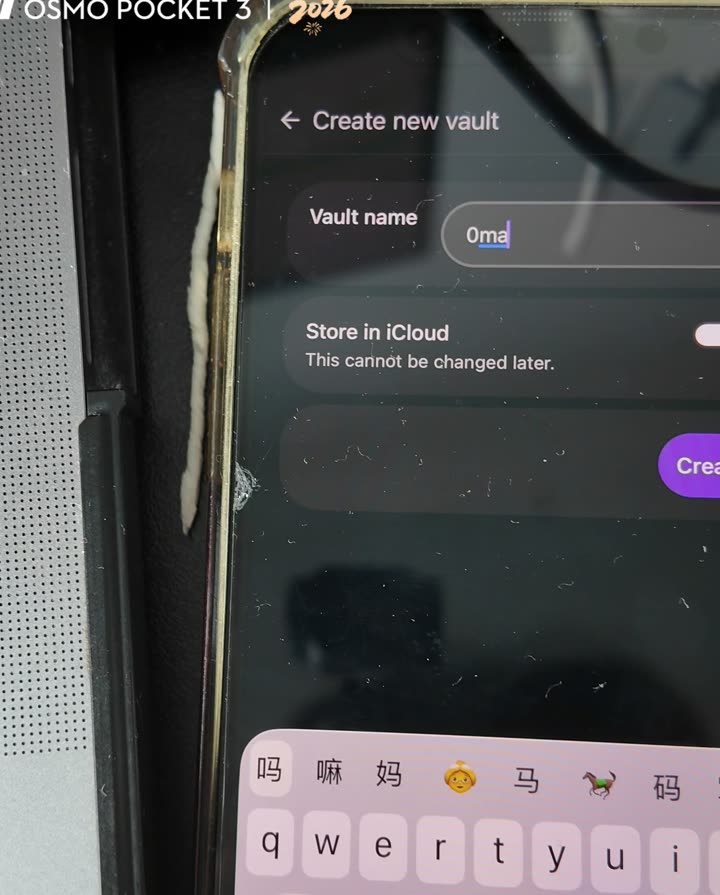
完成标志: Obsidian 打开了新仓库,底部或文件列表中能看到仓库内容。此时仓库已在手机端创建;第一次同步需要等 iCloud 上传完成。
第 2 步:在 Mac 找到同一个仓库
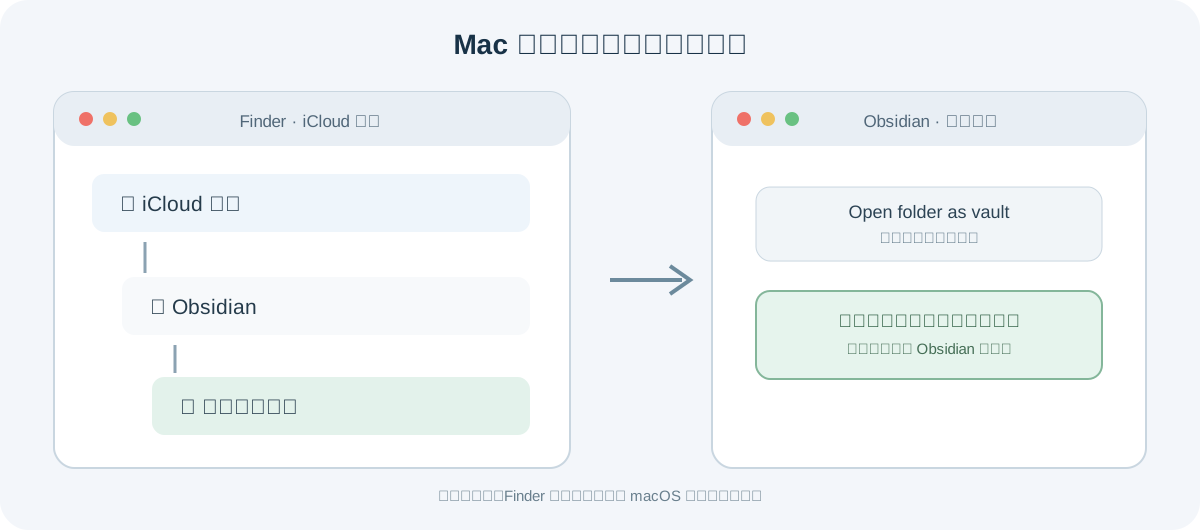
- 在 Mac 打开 Finder(访达),点击左侧边栏的 iCloud 云盘。如果侧边栏没有它,在 Finder 菜单栏点“前往”→“iCloud 云盘”。
- 打开其中的
Obsidian文件夹,再找到刚才输入的仓库名(例如My Workspace)。如果旁边显示云朵下载图标,双击文件夹或等待下载完成;不要在下载尚未完成时移动或重命名文件。 - 打开 Mac 版 Obsidian。如果还没有安装,可从 Obsidian 官方下载页 下载 macOS 版本。
- 在 Obsidian 仓库选择窗口点 Open folder as vault(打开文件夹作为仓库),选择刚才在 iCloud Drive 里找到的仓库文件夹。
完成标志: Mac 左侧文件列表能看到手机仓库中的笔记和文件夹。若仓库还没出现,先确认 Apple 账户相同、iCloud Drive 已开启,再给系统一些时间完成首次下载。
第 3 步:做一次双向验证
- 在 iPhone 新建一条临时笔记,写入
iCloud sync check。 - 等它出现在 Mac 的 Obsidian 文件列表里,再打开确认文字完整。
- 在 Mac 新建另一条临时笔记,确认它也回到 iPhone。
- 两边都确认成功后,再把正式工作区内容放进仓库。
Windows 用户:能访问 iCloud Drive,但不作为本教程推荐组合
Windows 用户可以从 Apple 官方 Microsoft Store 页面安装 iCloud for Windows ,再用同一 Apple 账户登录并打开 iCloud Drive。Apple 支持通过文件资源管理器访问 iCloud Drive;但 Obsidian 官方同步指南 将 iCloud 列为 macOS、iOS 和 iPadOS 的推荐组合,并提醒 Windows 上可能发生文件重复或损坏。
所以,Windows + iPhone 不是“绝对不能用”,但存在官方指出的数据风险。如果你仍要尝试,先用全新测试仓库、等待文件下载完成,不要让 Windows 和 iPhone 同时编辑同一篇笔记,并先做好独立备份;重要工作区建议改用下面的 Fast Note Sync 或 Obsidian Sync。官方资料没有说 Windows 文本文件“必然卡死或锁定”,我们也不应把风险夸大成确定结果。
使用时记住这三点
- iCloud 的上传和下载由系统在后台安排,速度受网络、电量和设备状态影响;刚记完没看到时先等一会儿,并检查另一端的 Obsidian 是否已刷新。
- 两台设备不要同时编辑同一篇笔记。同步服务负责传文件,不会替你判断两处内容该怎样合并。
- iCloud 同步不是独立备份。重要资料仍需定期导出或另存备份。
方案二:Fast Note Sync(自己部署同步服务)
Fast Note Sync 由两部分组成:每台设备上的 Obsidian 插件,以及你自己运行的 Fast Note Sync Service。插件市场里能下载的是客户端插件;它不会自动替你提供服务端。服务要部署在一台你能管理、最好长期运行的 NAS、家用小主机或服务器上。
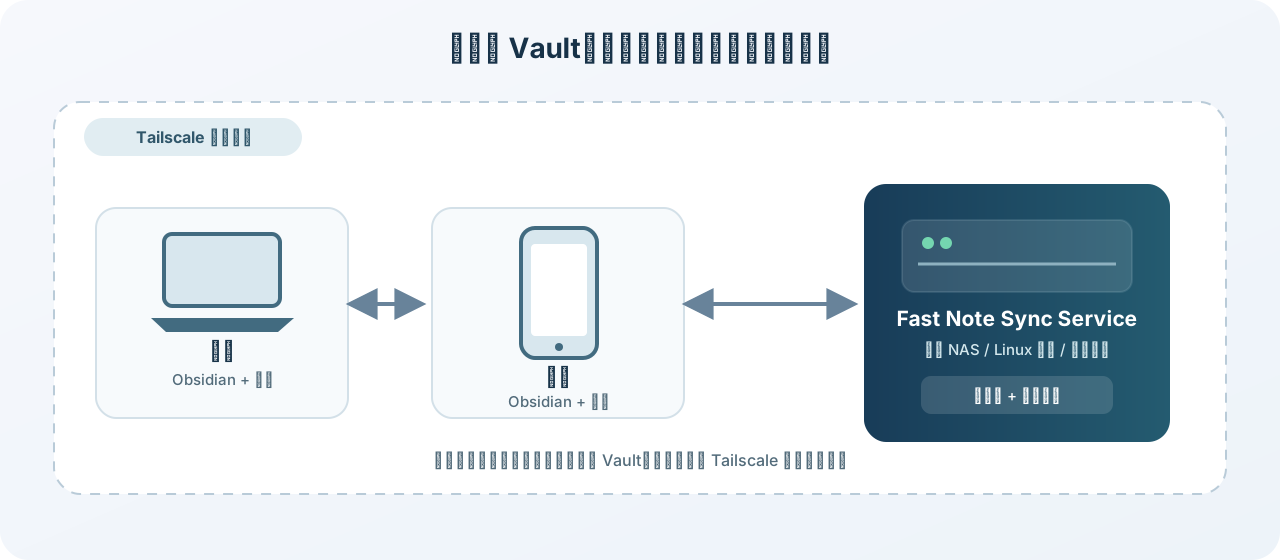
先选一台长期运行的主机
建议把服务安装在 NAS、家里常开的电脑或云服务器上。不要把日常随时关机的笔记本当作服务主机:主机休眠或关机时,其他设备就无法连接它。
如果电脑或手机还没安装 Obsidian,可从 Obsidian 官方下载页 选择 Windows / macOS / Linux 安装包;手机端可从 iPhone / iPad App Store 或 Android Google Play 安装。
本教程采用 Docker Compose 部署,适用于安装了 Docker 的 macOS、Windows、Linux 主机和支持 Docker Compose 的 NAS。Docker 官方安装入口:
如果你已经在 NAS 的容器管理器中使用 Compose,可直接在那里创建项目并粘贴下方配置;不同 NAS 的按钮名称会略有差别。
第 1 步:创建服务目录和 Compose 文件
在准备运行服务的主机上新建一个目录,名字例如 fast-note-sync。在目录里新建纯文本文件 compose.yaml,把下面内容原样粘贴进去:
services:
  fast-note-sync-service:
    image: haierkeys/fast-note-sync-service:latest
    container_name: fast-note-sync-service
    restart: unless-stopped
    ports:
      - "127.0.0.1:9000:9000"
    volumes:
      - ./storage:/fast-note-sync/storage
      - ./config:/fast-note-sync/config
这份配置把服务数据保存在当前目录的 storage 和 config 子目录,并只让本机访问 9000 端口。后面会通过 Tailscale Serve 给你自己的设备提供 HTTPS 入口,不需要把管理面板直接暴露到整个互联网。
注意文件扩展名: Windows 记事本可能会自动保存为
compose.yaml.txt。保存时选择“所有文件”,文件名输入compose.yaml;在资源管理器打开“显示 → 文件扩展名”确认末尾没有.txt。
第 2 步:启动服务
在 Docker Desktop 运行的前提下,打开终端(Mac/Linux)或 PowerShell(Windows),进入 fast-note-sync 文件夹并启动 Compose。
Mac/Linux 示例(把路径改成你实际创建的位置):
cd ~/fast-note-sync
docker compose up -d
docker compose ps
Windows PowerShell 示例:
cd "$HOME\fast-note-sync"
docker compose up -d
docker compose ps第一次启动会下载服务镜像,可能需要几分钟。docker compose ps 中 fast-note-sync-service 的状态显示 Up 后,在这台主机的浏览器打开 http://127.0.0.1:9000 。**完成标志:**出现 Fast Note Sync 的网页管理界面。
如果页面打不开,先确认 Docker Desktop 已启动,再回到终端执行 docker compose ps;状态不是 Up 时,执行 docker compose logs --tail=100 查看错误信息。
第 3 步:创建自己的服务账号
- 在管理页面首次访问时,按页面提示注册管理员账号。这个账号用于管理你的同步服务,不是 Obsidian 账号。
- 注册后登录管理面板,进入左侧的 Note Vaults(笔记仓库)。
- 在页面中创建或选择要同步的 Vault。先决定哪一台设备上的现有笔记是第一份完整数据;首次接入前,给该仓库做一份本地备份。
服务的网页管理面板目前只在服务主机的 127.0.0.1 上开放。下一步会用 Tailscale 让你自己的电脑和手机安全访问它。
第 4 步:让手机和电脑连回服务主机(Tailscale)
为什么要装 Tailscale? 上一步的 Docker 配置把服务端口限制在 127.0.0.1,这是为了不把管理界面直接开放给局域网或互联网。此时只有服务主机自己能访问它;手机上的 127.0.0.1 指的是手机本身,不是家里的电脑。Tailscale 在你自己的设备之间建立加密的私有网络,再由 Tailscale Serve 给本机服务加上 HTTPS 入口。这样手机即使在蜂窝网络、外出或不在同一个 Wi-Fi,也能连回家里的服务主机,不需要在路由器上做端口转发,也不需要购买公网 IP。设备必须都加入你自己的同一个 Tailscale 网络(tailnet)。
这篇教程选 Tailscale 是因为它能把 Docker 的本机端口安全地转成 tailnet 内的 HTTPS 地址。Serve 只允许你的 tailnet 设备访问;不要启用 Funnel,Funnel 会把服务公开到整个互联网。Tailscale Serve 官方说明 · Serve 与 Funnel 的区别
- 打开 Tailscale 下载页 ,在运行 Docker 服务的主机上安装 Tailscale;Windows、macOS 和 Linux 都有对应客户端。iPhone / iPad 在 App Store 安装 Tailscale 。
- 每台设备分别登录你自己的 Tailscale 账号。第一次使用时按页面提示创建账号;确保主机、电脑和 iPhone 显示在同一个 tailnet 里,并在 iPhone 上点 Connect(连接)。服务主机也要保持 Tailscale 已连接。
- 在服务主机打开终端,检查设备已连接:
tailscale status列表中应能看到服务主机以及已加入网络的设备。然后在服务主机上运行 Serve,让它把 Tailscale 的 HTTPS 请求转发给 Docker 暴露在本机的 9000 端口:
macOS / Linux:
sudo tailscale serve --bg --https=9000 http://127.0.0.1:9000
tailscale serve status
Windows:用“以管理员身份运行”的 PowerShell 执行(命令前不加 sudo):
tailscale serve --bg --https=9000 http://127.0.0.1:9000
tailscale serve status- 如果第一次运行时页面提示要为 tailnet 启用 HTTPS 证书,按提示确认,再运行
tailscale serve status。找到输出里的https://主机名.你的网络.ts.net:9000地址。先在服务主机浏览器打开它,确认能到 Fast Note Sync 登录页;再在 iPhone 打开 Tailscale 并连接,关闭 Wi-Fi 改用蜂窝网络测试同一地址。
完成标志: tailscale serve status 显示 HTTPS 地址;同一个 tailnet 的 iPhone 在蜂窝网络下能打开 Fast Note Sync 登录页。后续在 Obsidian 插件里填写这个 https://...ts.net:9000 地址。手机上的 127.0.0.1 不能代替它。
如果你已有只供自己设备访问的 HTTPS 反向代理或 VPN,也可以用自己的私有地址代替 Tailscale;需要自行确保服务没有被公开暴露。Tailscale Serve 命令可用 tailscale serve reset 关闭并清除。
第 5 步:在电脑和手机安装 Fast Note Sync 插件
在每台设备分别完成以下操作:
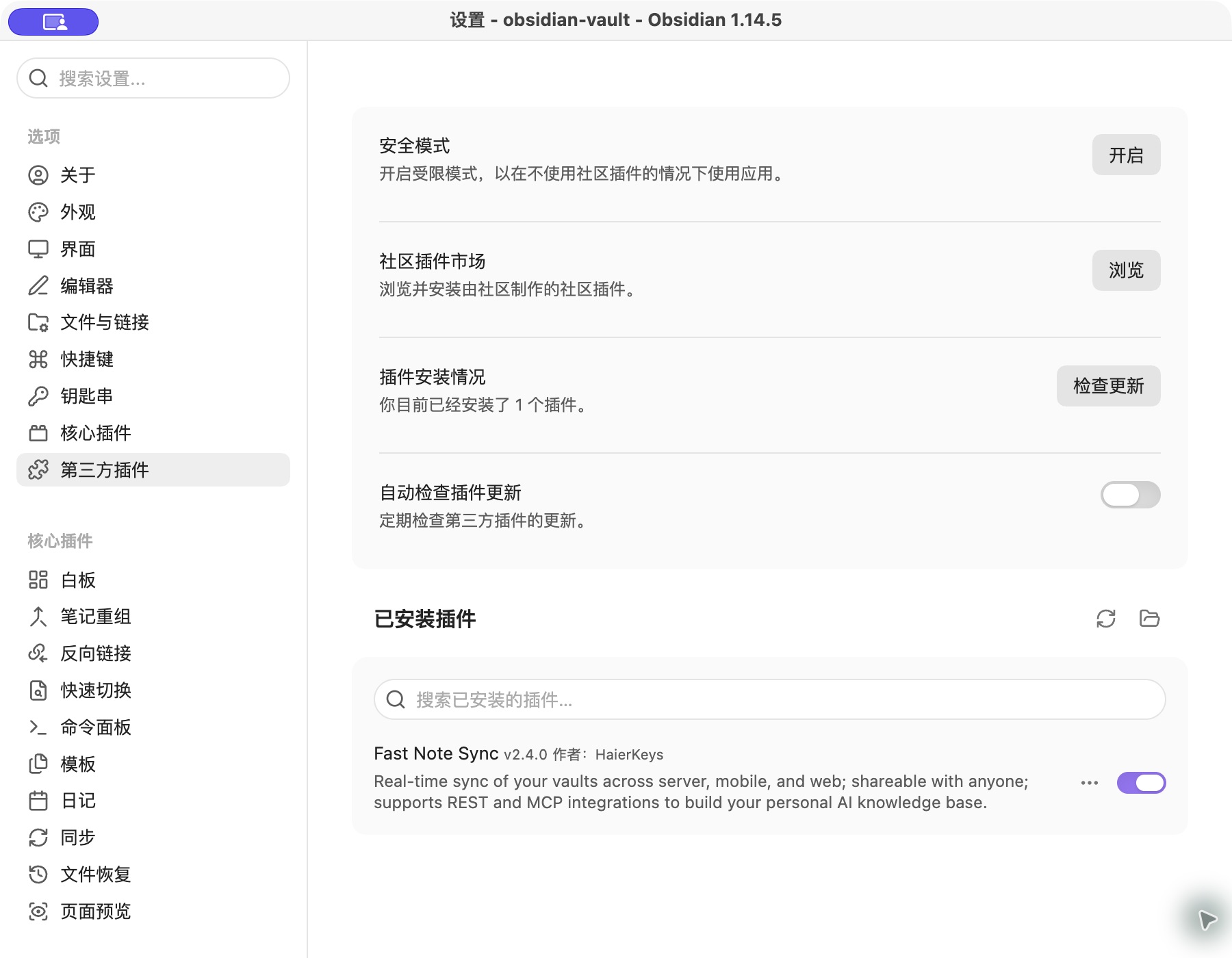
- 打开 Obsidian → 设置 → 第三方插件,若“安全模式”还开着,先关闭并确认提示。
- 点 浏览,搜索
Fast Note Sync(注意完整名称),进入插件详情后点 安装,再点 启用。 - 如果社区插件市场暂时搜不到,可从 Fast Note Sync 官方插件 GitHub 的 Releases 下载页 下载插件文件;首次安装建议优先使用 Obsidian 社区插件市场,避免手动放错文件夹。
Fast Note Sync 插件支持桌面端和移动端;手机上同样从 Obsidian 设置 → 第三方插件 → 浏览安装。社区插件列表也可直接打开 Fast Note Sync 插件页面 。
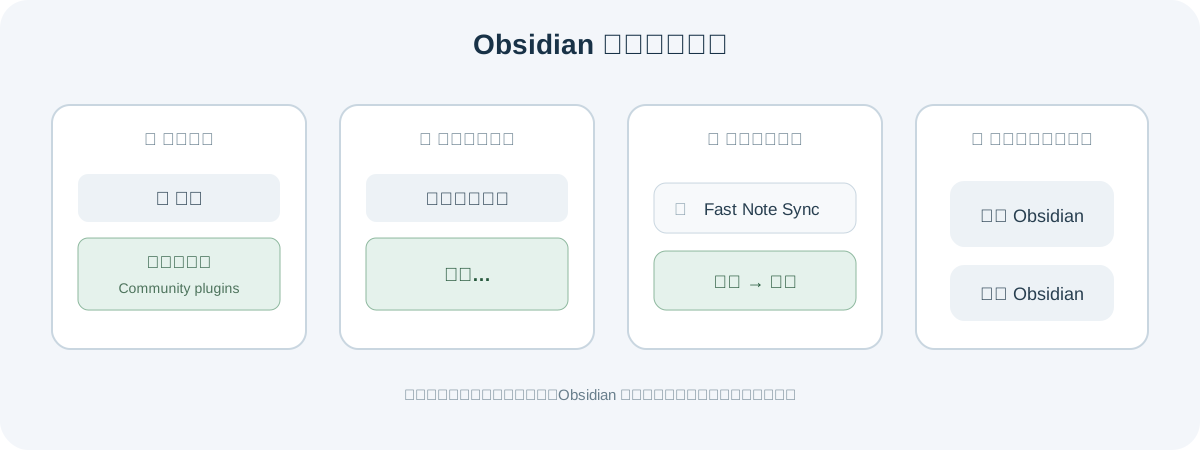
下面这张是真实的 Obsidian 插件列表截图:能看到插件名称、版本和右侧紫色的启用开关。你自己的版本号可能不同;确认插件已启用即可。
第 6 步:把设备授权到你自己的服务
- 在电脑浏览器打开刚才的 Tailscale HTTPS 地址,登录你刚创建的 Fast Note Sync 服务账号。
- 进入 Note Vaults(笔记仓库),找到要同步的 Vault,点 授权 Obsidian。在弹出的授权框中点 生成授权令牌。这一步会为这个客户端生成一份连接凭据。
- 授权框提供两种方式。可以先点 一键授权到 Obsidian,浏览器询问是否打开 Obsidian 时选择允许。若浏览器没有唤起 Obsidian,改用手动方式:在网页点 复制授权配置;回 Obsidian,打开 设置 → 第三方插件 → Fast Note Sync → 远端配置,点 粘贴服务端授权配置。插件显示“服务已连接”后,检查远端服务地址和远端笔记库名是否正确。
- 同一台设备上授权多个 Vault 时,每次都要选对远端库。授权配置里包含访问令牌,只能粘贴到你自己的 Obsidian 插件设置里,不要发到群聊、截图或公开页面。
- 在手机上也登录同一个服务网页并选同一个 Vault,按上面方式授权。如果用手动方式,在手机浏览器复制配置后切回 Obsidian 粘贴;iPhone 的 Tailscale 也要保持连接。
服务端和客户端的具体按钮随版本可能变化;官方插件说明也提供了截图和授权入口:插件 Quick Start 。
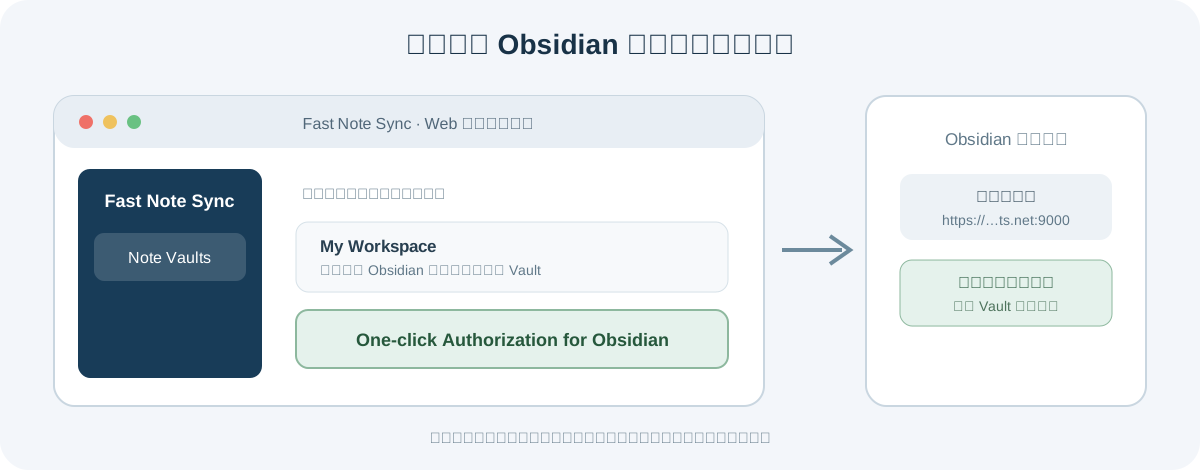
完成标志: 电脑和手机的插件设置里都能看到同一个服务和 Vault;先在电脑新建测试笔记,确认手机能收到,再从手机反向测试。
第 7 步:决定是否同步 .obsidian 配置
.obsidian 文件夹保存主题、插件和 Obsidian 设置。电脑与手机的插件环境通常不同,建议第一次配置时先把 .obsidian 加入插件的排除目录,只同步笔记和附件。这样会让每台设备保留自己的插件设置;例如手机上的 Mote 需要在手机本地安装和配置。
Fast Note Sync 有配置同步功能,但插件官方说明要求较新的客户端和服务端版本,并注明该功能仍在测试阶段。新手先不要开启配置同步,也不要把“排除 .obsidian”误认为服务器会自动备份所有 Obsidian 设置。
第 8 步:开启笔记同步并确认文件到达
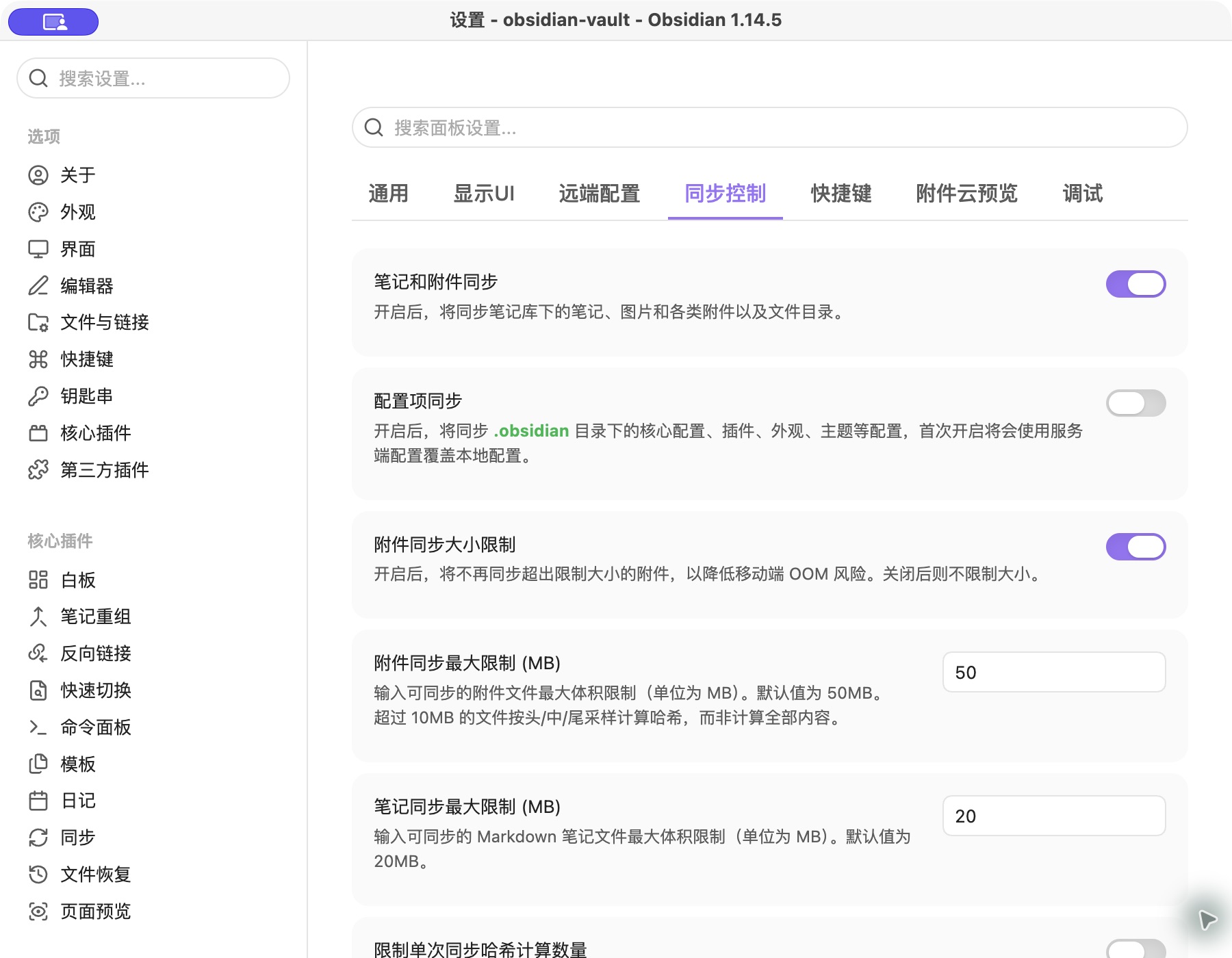
连接授权成功后,Fast Note Sync 还不会自动上传笔记。在 Obsidian 打开 设置 → 第三方插件 → Fast Note Sync → 同步控制,找到第一项 笔记和附件同步并打开。新手先不要开启下面的配置项同步;首次同步会把服务端配置覆盖到本地配置,电脑和手机的插件设置也可能不同。
插件的同步开关可对照下图。真实截图来自隔离的合成演示库,远端地址和令牌没有放进教程图片。
然后按这个顺序做一次小范围验证:
- 保持电脑和手机都联网,分别新建一篇测试笔记和一张小图片,确认文字和附件能互相到达。
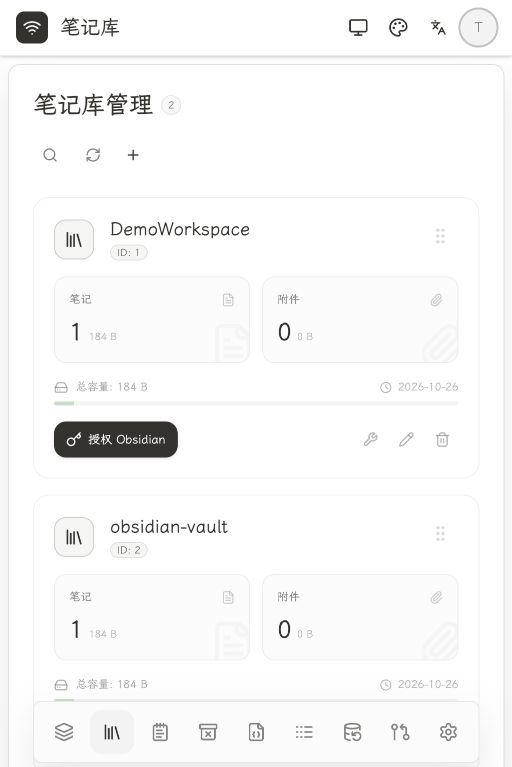
- 在服务主机浏览器打开 Fast Note Sync 管理页,进入 Note Vaults(笔记仓库),检查对应 Vault 的笔记数量是否增加。
- 确认文字和附件在另一台设备上都能打开后,再导入正式工作区。服务数据保存在 Compose 文件旁的
storage目录;请定期把整个fast-note-sync文件夹备份到另一块磁盘或备份服务。 - 离线时不要在两台设备上同时改同一篇笔记。重新联网后检查同步日志和最终内容;删除文件前也先确认设备在线并且同步完成。
下面是本教程在本机 Docker 服务上的合成演示结果:DemoWorkspace 显示已有 1 篇笔记(184 B)。这只是确认服务端收到文件的例子,你在自己的面板上会看到自己的 Vault 名称和笔记数量。
Fast Note Sync 的官方插件 README 将端到端加密列为未来计划,因此不要把“自建服务”理解成“传输内容已实现端到端加密”。请自行保护服务账号、Tailscale 账号和服务器备份,并在导入敏感内容前阅读项目的安全说明。
常见问题
- 网页打不开: 服务主机先访问
http://127.0.0.1:9000;打不开就检查 Docker Desktop、docker compose ps和日志。 - 本机能打开,手机打不开: 确认 Tailscale 在两端都显示已连接;重新运行
tailscale serve status,使用输出里的 HTTPS 地址(不要填127.0.0.1到手机插件里)。 - 插件连接失败: 确认插件设置里的地址是
https://开头、端口和服务页面一致,并检查 Vault 是否选对。 - 看起来没有同步: 两端进入同一个 Vault,查看插件同步日志;先用一篇小测试笔记排查,不要反复复制或删除正式文件。
- 服务主机休眠/关机: 其他设备会暂时无法连接;把服务部署到常开设备,并在恢复后检查同步状态。
三、二选一决策指南
不要花里胡哨地混合使用,按你的现实设备做最简单的抉择:
| 你的现状 | 推荐方案 | 选型理由 |
|---|---|---|
| 纯苹果全家桶(Mac + iPhone),不想碰技术 | 方案一:iCloud | 零配置,开箱即用,随手写完等一会儿,适合轻量佛系。 |
| 有 Windows / 安卓设备,或愿意自己维护同步服务 | 方案二:Fast Note Sync | 支持跨平台,但需要一台长期运行的主机、配置网络入口并维护备份;同步时延取决于网络和设备状态。 |
结语:让灵感在你的生意里呼吸起来
做一人公司,最迷人的状态不是你每天死死坐在电脑前打工 12 个小时;
而是你拥有了一套无死角的外脑网络:
在生活的第一现场,你负责保持好奇、敏锐观察、随口诉说;
在底层的系统世界里,数据在静默流转,AI 带着你所有的前线记忆,替你守候着整个生意的运转。
把这两根神经接通,从今天开始,享受全天候与 AI 协同作战的快感!